

人生箴言
随机文章
- 走马观花意指一最佳最佳生肖,独家释义词语解释!
- 早风吹土满长衢猜打一个最佳最佳生肖,精准释义词语解释
- 消烟火悟假修真打猜一最佳精准生肖,经典释义落实理解解释!!
- 学海无涯,唯勤是岸,谦恭学习自得乐;他日有成,称霸称王,前途无限发亮光解指一最佳生肖,独家释义词语解释!
- “南阳三葛"是指打一正确准确什么生肖,“南阳三葛"是猜成语最佳释义解释!
- 哄堂大笑解是指一最佳最佳生肖,独家释义词语解释!
- 水门红蜡一行斜隐喻一最佳生肖,独家释义词语解释!
- 今期狗羊蛇出特,任夕阳归掉纵横打猜一最佳精准生肖,经典释义落实理解解释
- 不见舆薪猜打一个最佳最佳生肖,精准释义词语解释
- 掘地三尺意指一最佳最佳生肖,,独家释义词语解释!
打印机与电脑无线连接的意义
传统上,打印机是通过USB或者其他有线连接方式连接电脑的,这种连接方式被广泛使用了几十年。然而,现在有越来越多的人选择采用无线连接方式将打印机连接到电脑上。
这样做的好处是极为明显的:既减少了线缆的使用,又方便了打印操作,而且还能够让多个设备之间共享同一台打印机,这样共享成本就能够大大降低。无线连接方式也使得无需将打印机安装在靠近电脑的地方,这使得家庭和办公室的布局更加灵活。
无线连接的方式
打印机和电脑之间的无线连接可以通过多种不同方式实现,包括Wi-Fi、 NFC、蓝牙和云打印等。几乎所有的现代打印机都具有Wi-Fi联网选项。因此,本文将重点讨论Wi-Fi方式的连接操作。
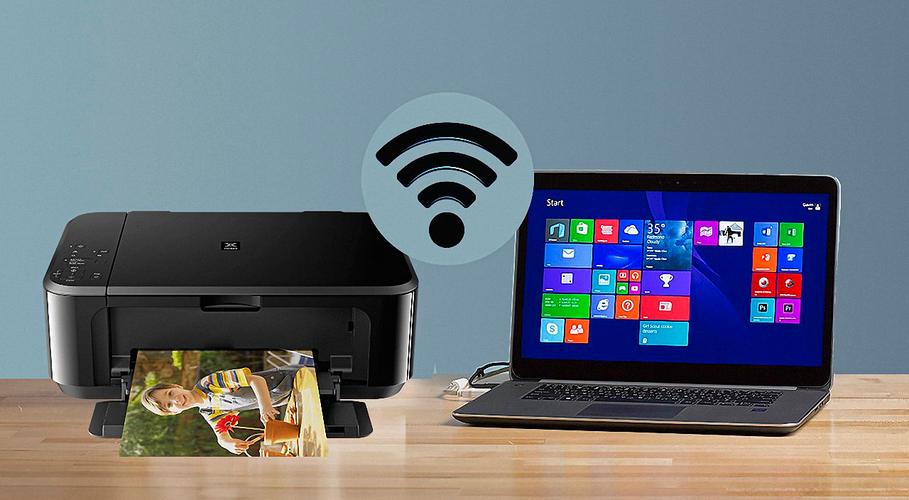
Wi-Fi方式连接打印机与电脑
第一步:检查设备是否支持Wi-Fi打印
当准备使用Wi-Fi方式连接打印机与电脑时,首先需要检查设备是否支持Wi-Fi打印功能。如果您已经有可供打印的打印机,可以在其使用手册中查看是否具有内置Wi-Fi功能或者Wi-Fi专用模块。
如果您尚未购买打印机,则需要查看打印机的详细信息,看看是否支持Wi-Fi打印。
第二步:连接打印机至Wi-Fi网络
如果您的打印机支持Wi-Fi联网功能,则可以将其连接至Wi-Fi网络。具体操作如下:
请在Wi-Fi设置中找到您的Wi-Fi网络并登录。
按下打印机面板上的Wi-Fi连接按钮,打开打印机的Wi-Fi网络。
找到并连接打印机的Wi-Fi网络。
打开浏览器,输入打印机IP,查看打印机是否连接成功。
第三步:安装打印机驱动
安装打印机驱动程序时,请确保您已经下载了适用于您的打印机和操作系统的驱动程序。这是确保打印机与电脑顺利进行无线连接的关键。
第四步:连接打印机与电脑
连接打印机与电脑是整个过程中最重要的一步。可通过以下方式连接:
在电脑上打开开始菜单,并选择“设备和打印机”。
单击“添加打印机”。
选择无线或Wi-Fi设备,并按照屏幕提示完成设置。
小结
通过以上的步骤,您可以使打印机成功无线连接至电脑,并进行无线打印。当计算机需要连接多台打印机时,使用无线连接方式就能省去排列线缆的麻烦,也让普通用户可以更加方便地使用打印机,提高生产力和效率。